公式サイト・公式マニュアル

Shadowrocket
全プラットフォーム対応の使い方ガイド

Shadowrocket は複数のプロトコルに対応するマルチプラットフォームクライアントです。ドメイン名や IP の条件に基づくルール振り分けができます。

現在のバージョン v2.2.92iPhone / iPad は $2.99 の買い切り、その他のプラットフォームは無料

使い方ガイドを見る →

  • Global Routing
  • On Demand
  • Subscribe
01 機能ガイド

ルール振り分けと設定管理

接続、通信経路の選択、自動接続はそれぞれ別の機能です。変更したい項目を先に特定してから該当画面を開き、問題の確認中に複数の設定を同時に変更しないようにしましょう。

Global Routing

Home で Global Routing を開きます。Config は現在の設定ファイルのルールに従って通信先を決定します。Proxy はクライアントが処理する通信を選択したサーバー経由で転送し、Direct は直接接続するため、ローカルネットワークとの比較に使えます。Config を使う場合は、実際に有効なファイル、対象ドメインに一致するルール、ルールに一致しない場合の FINAL を確認してください。ファイルにルールが記載されているだけでは、現在の接続に適用されているとは限りません。

ルール振り分けの手順を見る →
02 初回接続

Shadowrocket クイックスタート

以下では iPhone または iPad の画面を例に説明します。初回の操作には、既存サーバーの情報またはサブスクリプションと、結果を確認するためのウェブページが必要です。まず接続を一つ確立してから、ルールや自動接続の条件を調整します。

  1. サーバーまたはサブスクリプションを追加

    まず、手元の情報の種類を確認します。サーバー1台分のパラメーターがある場合は、Home で Add Server を開き、情報に合った Type を選んで必要項目を入力します。サブスクリプションリンクがある場合は Subscribe で読み込みます。リンクは利用中のサービス提供元から取得してください。

    保存後に Home に戻り、SERVER または該当するサブスクリプショングループに追加した項目が表示されることを確認します。サーバーアドレスをサブスクリプションリンクの代わりに使ったり、リンク末尾のパラメーターを削除したりしないでください。QR コードを入手済みの場合は、公式マニュアルの Scan QR Code の手順で読み込めます。
  2. Global Routing モードを選択

    既存のルールに従ってリクエストを処理する場合は Config を選び、実際に選択されている設定ファイルを確認します。サーバーがリクエストを処理できるか確認するには Proxy で比較します。ローカルネットワークに問題があるかを判断するには、同じ対象を Direct で再テストします。

    同じネットワークとアクセス先でモードを比較します。Config だけで開けない場合は適用ルールと順序を、Direct でも開けない場合はネットワークを確認します。検証後は普段のモードに戻します。

  3. 接続を開始して結果を確認

    Home に戻って準備したサーバーを選び、上部の接続スイッチをオンにします。初めてシステムの VPN 構成に関する確認が表示された場合は、直前の操作によって表示されたことを確認し、システムの案内に従って許可します。状態が更新されたら、まず Connectivity Test を実行してから、実際にアクセスするページを開きます。

    テストに成功してもウェブページを開けない場合は、Wi-Fi と Cellular のどちらを使っているか、問題が起きたドメインは何かを記録します。その後、DNS とルールの適用結果を確認します。スイッチを入れてすぐに切断される場合は、Home に戻り、選択中のサーバーが読み込んだ項目と一致しているかを確認してください。現象を記録してから設定を変更すると、再テストしやすくなります。

03 デバイス別入手先

全プラットフォームでの入手方法

入手方法は2種類です。iPhone / iPad 版は App Store で $2.99 の買い切りです。Mac(Apple シリコンと Intel)、Windows、Android、Linux 版は本サイトから無料でダウンロードできます。デバイスごとにシステム要件とパッケージ形式を確認してから、該当する入手先を選んでください。

iPhone / iPad

2つのデバイスで同じ Apple ID の購入履歴を利用できます。システム要件は App Store の製品ページに記載された内容をご確認ください。購入履歴がある場合は、操作の前に購入済み項目を確認してください。

App Store で $2.99 の買い切り

Mac

「この Mac について」で Apple シリコンか Intel プロセッサかを確認してから、ダウンロードページで対応する DMG を選びます。ブラウザーを使うデバイスとアプリを使う Mac が異なる場合は、使用する Mac の情報を基準にしてください。

無料 · Apple シリコン / Intel

Windows

本サイトのダウンロードページでは64ビットのインストーラーを提供しています。まずシステム情報でシステムの種類を確認してください。システムにブロックされた場合は、ファイルの入手元を確認してからダウンロードページの説明を参照してください。

無料

Android

ダウンロード前に、デバイスが arm64 に対応していることを確認してください。現在の入手元にインストール権限を付与するようシステムに求められた場合は、ファイルが本サイトのリンクから取得されたことを確認します。インストール後は、その権限を取り消せます。

無料 · arm64

Linux

ディストリビューションとデバイスのアーキテクチャに応じて形式を選択します。対応するパッケージマネージャーを使用する場合は deb または rpm を選びます。AppImage を選ぶ場合は、ダウンロードページの案内に従って実行権限を付与してください。

無料 · deb / rpm / AppImage
04 入手元と購入履歴

正規アプリの確認と価格

アプリの入手元、アカウントの購入履歴、接続状態はそれぞれ別に確認が必要です。まず正しいクライアントを入手したことを確認し、次に問題が App Store、デバイス、既存サービスの設定のどこで発生しているかを判断します。

  • 公式アイコン
  • アプリ ID 932747118
  • 2種類の入手方法
  1. 開発者名、アプリ ID、アイコンを確認

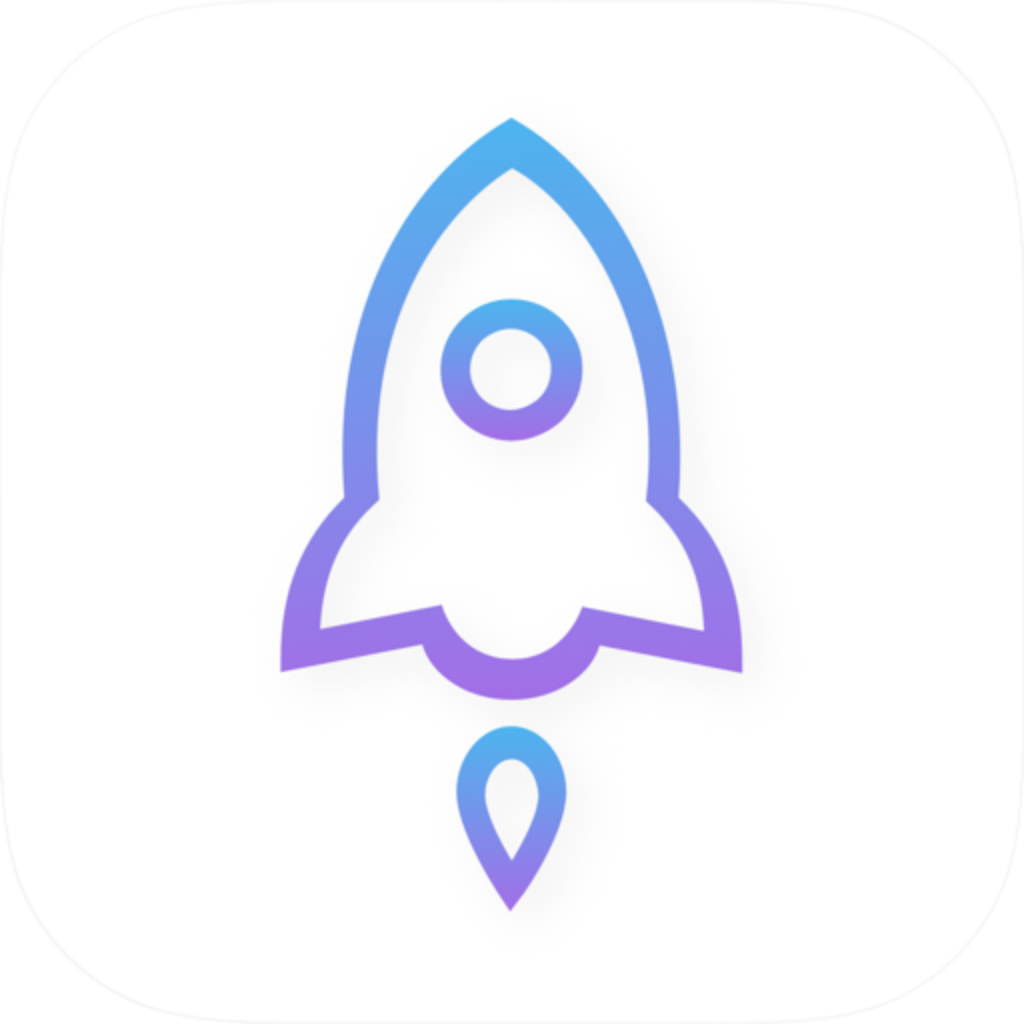
    ダウンロードページの App Store リンクから App Store を開き、製品ページで開発者の正式名称 Shadow Launch Technology Limited を確認します。アプリ ID は 932747118 です。製品リンク末尾の id932747118 でも確認できます。アイコンは白地に青紫色の輪郭で描かれたロケットです。本ページに表示されている公式アイコンと見比べてください。

    アプリ名やアイコンが検索結果の別の項目と似ている場合があります。一つだけで判断しないでください。名前が一致しているように見えても、開発者名、アプリ ID、アイコンが異なる場合は、ダウンロードページに戻り、製品リンクから再度開いてください。インストール要件は App Store の製品ページに記載された内容をご確認ください。

  2. ウェブページのストア表示とアカウントの地域を区別

    App Store の製品ページをウェブ上で開けても、現在の Apple ID のストアでアプリを入手できるとは限りません。ウェブページにはリンク先のストアが表示されますが、実際のダウンロードや購入ボタン、購入済み項目は、アカウントで現在利用できるストアに基づきます。検索しても見つからない、または利用できないと表示される場合は、使用中の Apple ID とその国または地域を確認してください。

    転居などの理由でストアの地域を変更する場合は、まずシステムのアカウント設定で変更条件を確認してから、App Store の案内に従って手続きを行ってください。既存のサブスクリプション、残高、支払い情報の処理が必要になる場合があります。デバイスの表示言語を英語に変更しても、ストアアカウントの地域は変わらず、購入履歴が見つからない問題も解決しません。

  3. 機種変更や再インストールの前に購入済み項目を確認

    iPhone / iPad 版は App Store の米国ストアで $2.99 の買い切りです。同じ Apple ID の購入履歴を使って、どちらのデバイスにも再ダウンロードできます。Mac(Apple シリコンと Intel)、Windows、Android、Linux 版は本サイトから無料でダウンロードできます。実際のストア表示価格は、利用しているストアによって異なります。

    iPhone で購入済みの場合、iPad に移行する際は、まず購入時のアカウントにサインインし、App Store の購入済み項目から Shadowrocket を探してください。再ダウンロードではなく購入ボタンが表示される場合は、アカウントと地域を確認してから購入履歴を確認します。アプリの再ダウンロード後も、必要な Config とサーバー情報が移行されているか確認してください。App Store の購入履歴には、これらの接続情報は保存されません。

  4. クライアントの買い切りと接続サービスの契約は別

    Shadowrocket はクローズドソースの商用アプリです。買い切りで取得できるのは iPhone / iPad 版のクライアントであり、サーバーアドレス、サブスクリプションリンク、接続サービスの利用期間は含まれません。既存のサブスクリプションは利用中のサービス提供元から取得してください。自分のサーバーを使う場合は、保存してあるプロトコルと接続パラメーターを使って追加します。本サイトはサーバー、サブスクリプション、サービス提供元を提供、販売、推奨していません。

    たとえば、App Store で購入済みでも Home にサーバーが表示されない場合は、既存の情報を読み込む必要があります。クライアントを再購入する必要があるという意味ではありません。反対に、Home に古いサーバーが表示されていても、サービスが有効とは限りません。クライアントを起動できてもサブスクリプションを更新できない場合は、アプリを再ダウンロードする前に、サブスクリプションリンクとサービスの状態を確認してください。

  5. 入手時と同じ方法でアップデート

    iPhone / iPad 版のアップデートは App Store で確認します。Mac、Windows、Android、Linux 版のインストーラーは本サイトの /dl/shadowrocket/ から入手できます。全プラットフォームのダウンロードページで、以前使用していたプラットフォームとパッケージ形式を選んでください。システムの警告を確認する場合は、プラットフォームやアーキテクチャを誤って選んだことをアプリの問題と混同しないよう、まずアドレスとパッケージ形式を確認します。

    クライアントのアップデート、サブスクリプションの更新、Config の置き換えはそれぞれ別の操作です。クライアントを更新してもサブスクリプションは更新されず、サーバーリストを更新しても現在のルールファイルは自動で書き換わりません。アップデート前に使用中の Config と接続モードを記録し、アップデート後に以前使えた接続先で比較すると、変化の原因を判断しやすくなります。

05 技術ノート

接続トラブルとデバイス移行

現象に応じて記事を選んでください。テストは正常でもウェブページを開けない場合は DNS、読み込み後に項目が表示されない場合はサブスクリプションの解析、iPad に移行する場合は購入履歴と設定の移行を確認します。

設定とネットワーク

Shadowrocket の DNS トラブルシューティング:遅延は正常なのにウェブページを開けないときに確認する設定

遅延テストとウェブページへのアクセスは別のものです。この記事では、同じアクセス先を使って、ドメイン解決、ルールの適用、接続失敗を区別する方法を説明します。その後、結果に応じて DNS 設定を一つずつ確認し、一度に複数変更して元の問題を再現できなくなることを防ぎます。

トラブル対処

Shadowrocket のサブスクリプション解析結果が空、またはサーバーが表示されない場合:リンク形式、サービス状態、更新タイミングの確認

リンクのコピー漏れ、サービス状態の変化、取得した内容を解析できない場合を順に切り分けます。問題を共有するときは、表示されたメッセージと操作手順だけを説明し、サブスクリプションリンク全体は公開しないでください。