Shadowrocket 使い方ガイド
サーバーの追加からルーティングルールの確認まで解説します。まず手元にあるサーバー情報で接続し、サブスクリプション、ネットワーク、ルールを順に確認します。一度に変更する項目は1つにすると、原因を特定しやすくなります。
Add Server:サーバーの追加またはサブスクリプションの読み込み
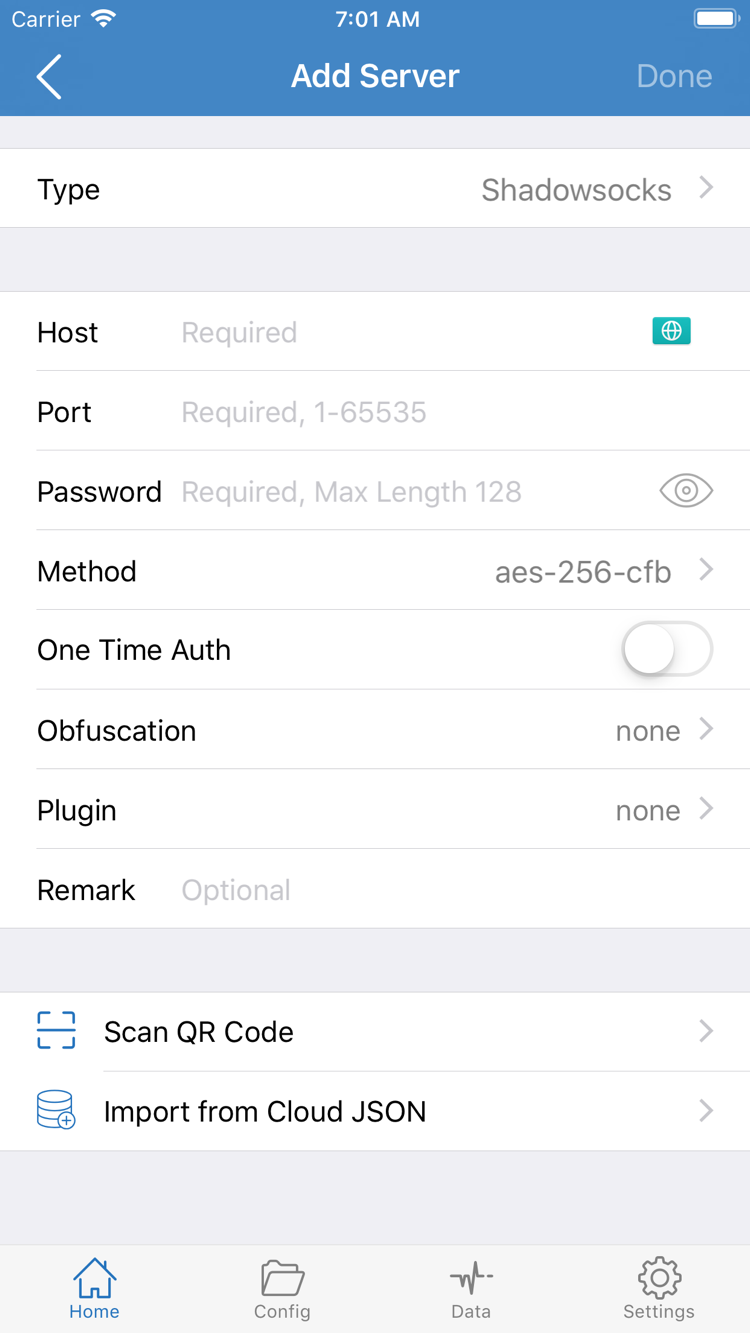
Shadowrocketを開いてHomeに移動し、SERVERグループのAdd Serverをタップします。手元にある情報が、手動で入力するサーバーパラメーター、個別サーバーのQRコード、複数のサーバーを更新するサブスクリプションURLのどれに当たるかを確認します。3種類の情報に対応する方法から1つを選べば十分です。個別サーバーを追加してから、それを含むサブスクリプションを重ねて読み込む必要はありません。
サーバーパラメーターがある場合:Typeに合わせて入力
Typeでサービス提供元から案内されたプロトコルを選びます。プロトコルに応じて入力欄が切り替わります。サーバーのドメイン名またはアドレスをHostに、ポート番号をPortに入力します。選択したタイプにPassword、Method、その他の認証・通信項目が表示された場合は、案内された情報を入力してください。別のプロトコルのパラメーターを入力しないでください。Hostにはホスト部分のみを入力します。Webページの接頭辞、サブスクリプションURL全体、ポート番号を一緒に貼り付けないでください。項目の意味が分からないときは、手元の元資料で確認し、似た項目を試しに選ぶことは避けてください。
QRコードで追加:Scan QR Codeを使用
サーバーのQRコードがある場合は、別の画面に表示し、Add Serverの下部にあるScan QR Codeをタップします。初回にカメラのアクセス許可を求められたら許可し、四辺に余白を残してコード全体を読み取ります。読み取り後、表示されたTypeとHostが元の情報と一致していることを確認してから保存します。情報がスマートフォン内の画像だけで、別の画面に表示できない場合は、手元にあるテキスト形式のパラメーターまたはサブスクリプションURLを使用してください。
サブスクリプションの読み込み:TypeでSubscribeを選択
サブスクリプションURLを受け取った場合は、TypeでSubscribeを選び、URL欄に完全なアドレスを貼り付けて保存します。URL末尾のクエリパラメーターはサブスクリプションの識別に使われる場合があります。勝手に削除しないでください。また、ブラウザーに表示された改行や、メッセージ内の引用符を一緒にコピーしないようにします。Import from Cloud JSONは別の読み込み方法で、Subscribeとは異なります。
Homeに戻り、SERVERに追加された項目を確認します。個別に追加した場合は該当するサーバーが表示されます。サブスクリプショングループの場合は、展開して選択可能な項目があるか確認してください。グループ名だけが表示され、サーバーがない場合は、まず手順5を参考にサブスクリプションを確認します。接続スイッチの切り替えで更新しようとしないでください。選択可能なサーバーが1つ以上あることを確認してから、通信の経路を設定します。
Global Routing:通信経路を選ぶ
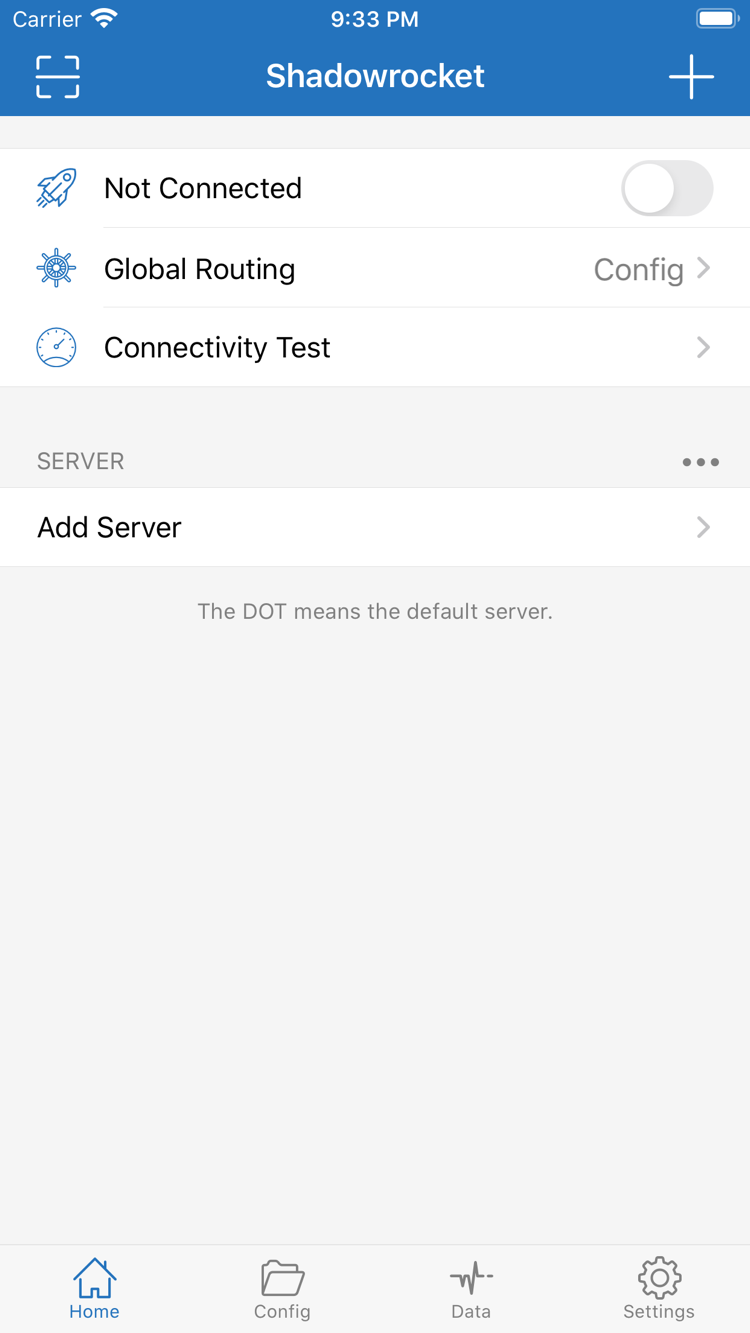
HomeでGlobal Routingをタップします。ここで選ぶのは通信の処理方法であり、サーバーではありません。3つの選択肢の違いを把握しておくと、モードの変更をサーバーの復旧と誤認せずに確認できます。
- 設定(Config):現在有効な設定を使い、リクエストをルールに照合します。利用可能な設定があり、宛先ごとに異なる方針で通信を処理したい場合に適しています。
- プロキシ(Proxy):設定内のルーティングルールに従って個別に経路を選びません。初期設定時に、現在のサーバーで実際にアクセスできるかを確認するため、一時的に選択できます。確認後は普段使う方法に戻してください。
- 直接接続(Direct):リクエストをプロキシサーバー経由にしません。Webページを開けないときに、現在のネットワークでのアクセス状況と比較できます。直接接続できても、選択中のサーバーが使えるとは限りません。
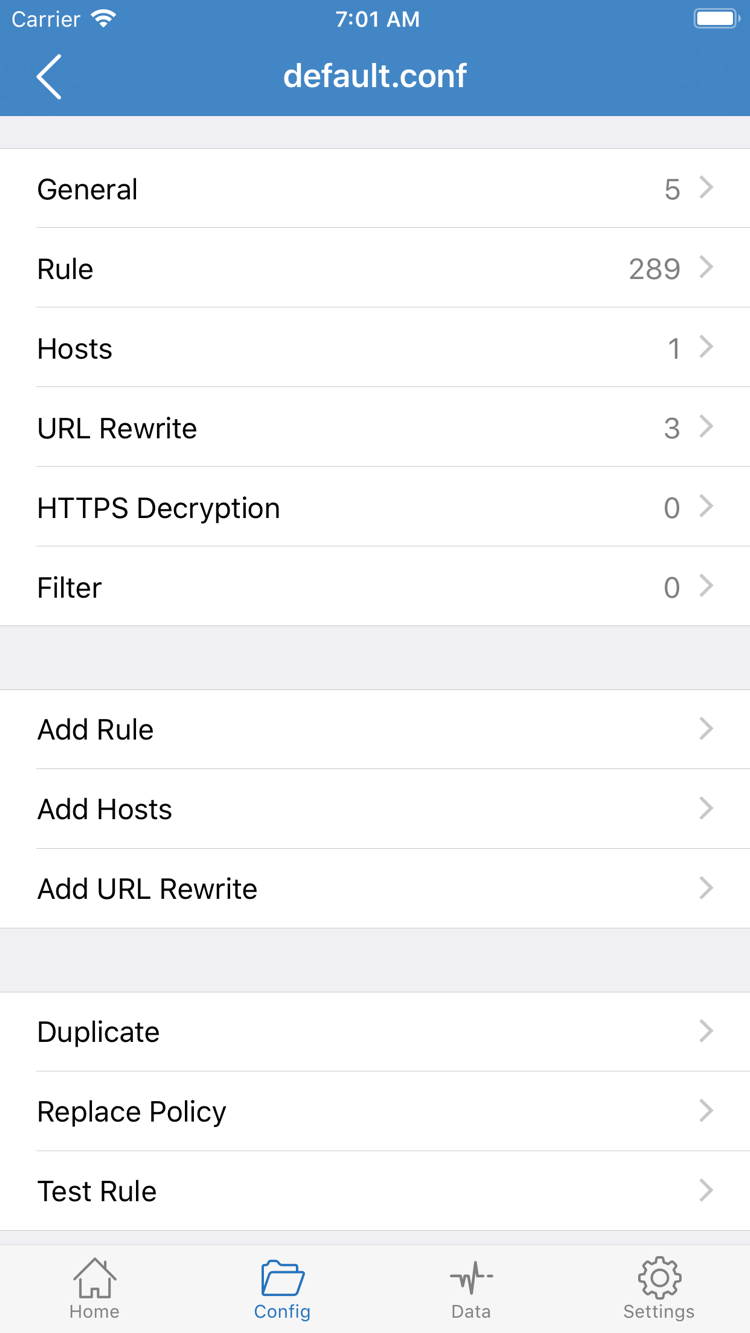
Configを選ぶ場合は、画面下部のConfigで実際に有効になっているファイルを確認します。ファイルの編集画面にあるRuleセクションでは一致するルールを確認でき、Add Ruleからルールを追加できます。初めて使う場合は、まず内容を確認してください。テストのためだけにルールを変更する必要はありません。ファイルの編集画面を開けることと、そのファイルが現在のルーティングに使われていることは別です。設定一覧に戻って有効な項目を確認し、HomeでGlobal Routingも確認してください。
たとえばルールでDOMAIN-SUFFIXを使うと、ドメインのサフィックスに一致するリクエストを、PROXYやDIRECTなどの方針に振り分けられます。FINALは通常、前のルールに一致しなかった通信を処理します。ルールの順序は一致結果に影響するため、設定内に特定の行があるかどうかだけでは判断できません。まず接続だけを確認する場合は、Proxyを一時的に使って比較できます。普段Configを使う場合は、テスト後に戻して同じWebページを再確認してください。
Home:サーバーを選択してスイッチをオンにする
Homeに戻り、SERVERからサーバーを1つ選びます。サブスクリプションの項目の場合は、グループを展開して個別のサーバーを選択してください。グループ名を選ぶことと、サーバーを選ぶことは異なります。今回テストするサーバーが選択されていることを確認し、Global Routingも確認して現在のモードを記録しておきます。こうすると、切り替えや再テストの際に、ルールとサーバーのどちらを変更したかを判別できます。
Home上部のNot Connectedの横にあるスイッチをオンにします。初回接続時には、iOSまたはiPadOSでVPN構成を追加するシステム確認画面が表示される場合があります。要求元がいま開いたShadowrocketであることを確認し、システム画面で許可してください。デバイスのロック解除による認証が必要な場合は、画面の案内に従ってください。許可後、Homeに戻り、接続状態が変わるまで待ちます。以前に要求をキャンセルした場合や、組織によってデバイスが管理されている場合は、スイッチを繰り返し操作せず、システム設定でVPN構成の有無と使用許可を確認してください。
スイッチがオンのままであれば、端末で接続が開始されたことを示します。リモートサーバーに接続できたことや、Webページが特定のルールに従って処理されたことまでは確認できません。この時点ではWi-Fiとサーバーを同時に切り替えないでください。現在のネットワーク、サーバー、Global Routingを維持したまま、次のテストに進みます。スイッチがすぐにオフに戻る場合は、システムのメッセージを記録し、トラブル対処の手順で権限や接続の競合を確認してください。
Connectivity Test:テスト結果とWebアクセスを分けて確認
HomeでConnectivity Testをタップし、先ほど選択したサーバーに結果が返るか確認します。複数の結果が表示された場合は、Homeで選んだ項目と照合してください。隣の項目の遅延を今回の接続結果と取り違えないようにします。テスト値は、現在のネットワークとテスト方法で行った1回の測定結果です。結果がない場合は、1つの項目だけなのか、同じグループのすべての項目なのかを確認し、サーバー情報とネットワークのどちらを調べるか判断します。
次にブラウザーを使い、正常に利用でき、現時点でネットワーク接続を必要とするWebページを開きます。以前から開いているページだけで判断しないでください。ブラウザーにキャッシュ済みの内容が表示され、接続できていないリクエストが成功したように見える場合があります。新しいタブで開いて更新し、ログインが必要なページの場合は、個人情報を入力せずに見られる公開ページで確認してください。ブラウザーからアクセスできて初めて、実際のリクエストが完了したと判断できます。これはHomeでテスト結果が表示されることとは別の確認項目です。
普段Configを使っている場合は、同じWebページ、同じサーバー、同じネットワークで比較します。まずConfigで確認し、必要に応じてProxyに一時的に切り替えて再テストします。Proxyでは開けてConfigでは開けない場合は、すぐにサーバーを変更せず、Configに戻って有効なファイルと関連ルールを確認してください。必要に応じてDirectまたは接続オフの状態とも比較します。終了後は普段使うモードに戻し、テスト用の設定をHomeに残さないようにしてください。
記録するのは4項目です。現在のネットワーク、選択したサーバーのローカルメモ、ルーティングモード、テストとWebページそれぞれの結果です。ネットワークを変更するときは、ほかの条件を維持してください。サーバーを変更するときは、ネットワークとモードを維持します。条件を1つずつ変えることで、次に同じ現象が起きたとき、どの項目に関連するか判断できます。テストの種類と遅延値の意味は遅延テスト設定ガイドをご覧ください。
Settings:エラーの発生箇所を順に確認
サブスクリプショングループが空、または更新後も項目がない
まずSubscribeを使ったか確認します。URL全体をHostに入力していないかも確認してください。Homeに戻り、元のサブスクリプションを手動で1回更新してからグループを展開します。それでも空の場合は、元の情報でURL全体を確認します。特に末尾の文字とクエリパラメーターに注意してください。アドレスに問題がなければ、サービス提供元にサブスクリプションが有効か、クライアントで利用できる形式で返されるかを確認します。利用可能な項目がすでにある場合は、そのまま残してください。テストのためにほかの項目をすべて削除する必要はありません。
スイッチがオンのままにならない、または後から再接続する
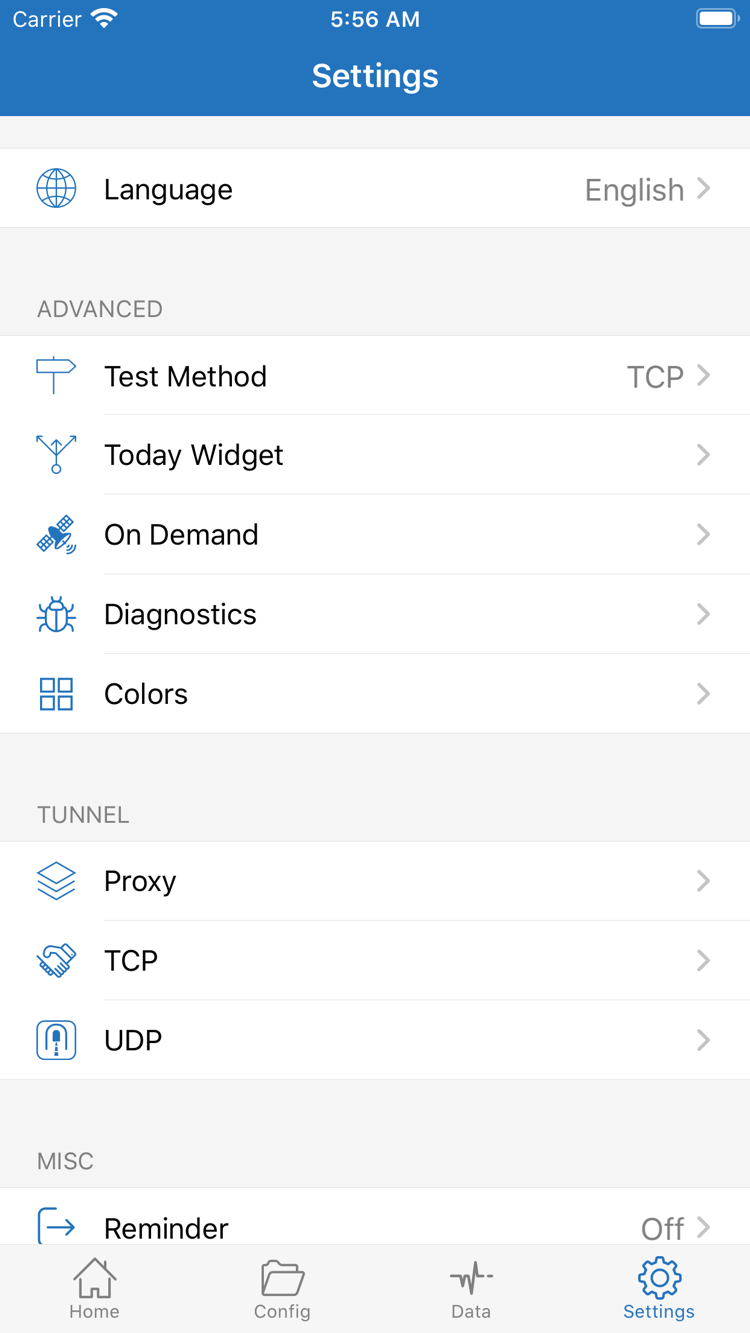
システムでVPN構成の追加が許可されているか確認し、端末上で別のVPNが動作していないか確認します。管理ポリシーが適用されている場合は、デバイスの管理要件に従ってください。見覚えのない構成は削除しないでください。手動でオフにした後に再接続する場合は、SettingsでOn Demandを開き、現在のWi-FiまたはCellularが設定済みの条件を満たしていないか確認します。どの条件で接続が開始されるかを把握してから、必要に応じて自身のオンデマンド設定を調整してください。
テストに異常がある、またはテスト成功後もWebページを開けない
複数のサーバーで同時に結果が出ない場合は、いったん接続を切り、ブラウザーで現在のWi-FiまたはCellularからWebページを開けるか確認します。公衆Wi-FiでWebログインが必要な場合は、ネットワークに接続してからHomeに戻り、同じサーバーを再テストします。1つのサーバーだけ結果が出ない場合は、プロトコル、Host、Portと、サービス提供元から案内された認証・通信パラメーターを確認します。テスト結果を比較する際は、SettingsでTest Methodを開き、同じテスト方法が使用されているか確認してください。
Connectivity Testの結果があるのにWebページを開けない場合は、1つのドメインだけか複数のドメインかを切り分け、手順4のモード比較でルールの問題とアクセスの問題を区別します。テストに結果があるからといって、ドメインの名前解決が成功したことや、Webサイトが必ず接続を受け入れることを意味するわけではありません。SettingsのDiagnosticsで関連するエラーを確認できます。確認情報を共有するときは、症状、モード、必要なメッセージだけを残し、サブスクリプションURL、QRコード、パスワード、内部アドレスは隠してください。名前解決の設定を詳しく確認する場合は、DNS設定ガイドを参考に項目を順に確認します。変更前に元の値を記録し、検証後に変更を維持するか判断してください。
ほかのデバイスでShadowrocketを入手
iPhone / iPad版はApp Storeで$2.99の買い切りです。システム要件はApp Storeの掲載内容をご確認ください。Mac(AppleシリコンとIntel)、Windows、Android、Linux版は当サイトから無料で入手できます。Macでは「このMacについて」を確認してから対応するインストーラーを選んでください。初回インストール時にシステムの確認が表示された場合は、各プラットフォームのインストールガイドで配布元と必要な許可手順を確認してください。
現在のデバイスに合わせて入手先を表示します。別のデバイス用に入手する場合は「全プラットフォーム」を選択してください。