iPhone / iPad
$2.99の買い切り購入です。Mac、Windows、Android、Linux版は無料です。iPhone / iPad版はiOS / iPadOS 13.0以降に対応しています。システム要件はApp Storeの表示をご確認ください。
インストールする端末で商品ページを開いてください。同じApple IDですでに購入済みの場合は、検索結果で同名アプリを見分けるのではなく、購入済み項目から先に確認してください。
公式マニュアル · 2つの入手方法
インストールする端末に合わせて入手先を選択してください。iPhone / iPadはApp Store、Mac(AppleシリコンまたはIntel)、Windows、Android、Linuxは当サイトから対応するインストーラーを入手できます。
現在のバージョン v2.2.92iPhone / iPadは$2.99の買い切り、Mac、Windows、Android、Linux版は無料
iPhone / iPad版はApp Storeで$2.99の買い切り購入です。Mac、Windows、Android、Linux版は当サイトから無料でダウンロードできます。プラットフォーム別カードには、現在閲覧中の端末に応じた入手先が表示されます。別の端末用に準備する場合は、対象端末に合わせて選択してください。Macはチップの種類、Linuxはディストリビューションとプロセッサアーキテクチャを先に確認してください。
$2.99の買い切り購入です。Mac、Windows、Android、Linux版は無料です。iPhone / iPad版はiOS / iPadOS 13.0以降に対応しています。システム要件はApp Storeの表示をご確認ください。
インストールする端末で商品ページを開いてください。同じApple IDですでに購入済みの場合は、検索結果で同名アプリを見分けるのではなく、購入済み項目から先に確認してください。
無料です。macOS 12以降が必要です。どちらのアーキテクチャも .dmg 形式です。お使いのMacに合う方をダウンロードしてください。ディスクイメージを開き、Shadowrocketを「アプリケーション」にドラッグします。
どちらを選ぶか分からない場合:「このMacについて」を開き、「チップ / プロセッサ」を確認してください。
無料です。ここではx64システム向けの64ビット .exe インストーラーを提供しています。「設定 → システム → バージョン情報」で「システムの種類」を確認してから、ダウンロードしたファイルを開いてください。
SmartScreenの警告が表示された場合は、まずファイルの入手元を確認し、下記のインストール手順を参照して、信頼性に関する警告とセキュリティ警告を区別してください。
無料です。arm64 アーキテクチャの .apk をダウンロードしてください。このアーキテクチャを採用した近年の主流Androidスマートフォンやタブレットに対応します。端末でアーキテクチャ非対応と表示された場合、ファイル名の変更やインストール権限の再設定では解決しません。
WeChat内でダウンロードできない場合は、右上のメニューからブラウザーでこのページを開いてください。インストール時はシステムに表示されるアプリを確認し、実際にファイルを開いたブラウザーまたはファイル管理アプリにのみ権限を付与してください。
無料です。以下のインストーラーは x86_64 向けです。Debian系ディストリビューションでは amd64 とも呼ばれます。Debian / Ubuntuでは .deb、Fedora / openSUSEでは .rpm を選択してください。その他の対応ディストリビューションではAppImageを選べます。
アーキテクチャが分からない場合は、対象端末で uname -m を実行してください。結果が aarch64 の場合、以下のx86_64用ファイルは選ばないでください。
当サイトで提供するデスクトップ版とAndroid版のインストーラーにはコード署名がないため、初回起動時にシステムによってブロックされたり、インストール権限の付与を求められたりすることがあります。続行する前に、ファイルが上記の該当プラットフォームのボタンからダウンロードされたことと、ダウンロードが完了していることを確認してください。以下の手順は、自分の端末で内容を確認できた警告にのみ適用してください。システムがマルウェアを報告した場合や、端末が会社・学校の管理下にある場合はインストールを中止し、システムの保護機能を無効にしないでください。
| プラットフォーム | 警告または条件 | 操作手順 |
|---|---|---|
| Windows | SmartScreenに「WindowsによってPCが保護されました」と表示される。 | ファイルが当サイトのWindowsカードから入手されたことを確認し、「詳細情報」を選択します。ダイアログに表示されるファイル名を確認してから、「実行」を選択してください。続行の選択肢が表示されない場合、同じ操作でシステムポリシーやマルウェアの警告に対処しようとしないでください。 |
| macOS | 初回起動時に「開発元を確認できない」または「壊れている」と表示される。 |
開発元を確認できないという警告が出た場合は、まずダイアログを閉じます。「システム設定 → プライバシーとセキュリティ」を開き、今回のブロック記録を探して「このまま開く」を選択してください。 「壊れている」と表示された場合は、そのコピーを削除し、該当するMacのリンクから再度ダウンロードして、アプリを「アプリケーション」にドラッグします。ファイルの入手元とアーキテクチャが正しく、マルウェアの警告がないことを確認してください。再ダウンロード後も同じ警告が表示される場合は、ターミナルでこのアプリの拡張属性を削除してから、起動を試せます。 このコマンドは上記の場所にあるアプリだけを対象にします。パスを「アプリケーション」フォルダー全体に変更しないでください。それでも起動できない場合は、警告の全文を記録して、試行を中止してください。 |
| Android | 「不明なアプリのインストールを許可」を求められる。 | インストール画面で設定を開き、インストールを実際に開始したブラウザーまたはファイル管理アプリに「この提供元を許可」を設定してから、インストール画面に戻って続行してください。インストール後は、この権限を無効に戻しても、インストール済みアプリには影響しません。 |
| Linux | AppImageの初回実行、またはパッケージマネージャーによるDEB / RPMのインストール。 |
ターミナルでインストーラーがあるディレクトリに移動してください。以下のコマンド内のファイル名は例です。実行時はダウンロードした実際のファイル名に置き換えてください。AppImageは実行権限を付与してから実行します。 Debian / Ubuntuでは、パッケージマネージャーを使ってローカルファイルをインストールします。ファイル名の前の RPMでは、ディストリビューション付属のパッケージマネージャーを使用してください。依存関係やアーキテクチャのエラーが出た場合は、ディストリビューションとファイル形式を確認し、エラーを無理に無視しないでください。 |
アプリを起動できれば、インストールは完了です。自分のサーバー情報をまだインポートしていない場合、リストが空であることや接続スイッチがオフであることは、インストール失敗を意味しません。インストーラーが正常に終了しなかった場合は、システムの警告とダウンロードしたパッケージの種類を記録してください。アプリは起動するものの接続できない場合は、クイックスタートでインポートと接続の手順を確認してください。インストール権限を何度も変更する必要はありません。
このセクションはiPhone / iPad向けです。Apple IDに設定された国または地域によって、表示されるApp Storeのストアが決まります。中国本土のストアではShadowrocketを提供していません。検索結果に表示されない場合や、商品ページに地域に関する利用不可のメッセージが表示される場合は、ストア購入に使用するアカウントを確認してください。端末の言語やシステムの地域、ブラウザーで開いた商品リンクによって、このアカウント設定が置き換わることはありません。
「設定 → Apple ID → メディアと購入 → アカウントを表示 → 国または地域」を開き、現在の地域を確認してください。変更が必要な場合は、同じ画面から「国または地域を変更」に進み、Appleが表示する条件に従ってください。サブスクリプション、アカウント残高、支払い方法が手続きに影響する場合があります。条件が満たされていないというメッセージが表示されたら、その内容を確認して対応してください。繰り返し申請する必要はありません。
この端末のiCloudと「メディアと購入」で異なるアカウントが表示される場合は、後者のアカウントを確認してください。Shadowrocketを以前購入したことがある場合は、購入履歴がどのアカウントに紐づいているかを先に確認してから、地域を変更するか判断してください。米国のストアの商品ページを開くと、そのストアのアプリ情報を確認できますが、購入や再ダウンロードが可能かどうかはApp Storeでアカウントに表示される内容によります。
開発者:Shadow Launch Technology Limited
App StoreアプリID:932747118
購入前に次の3点を確認してください。開発者名はShadow Launch Technology Limitedであること、アプリアイコンは上記の白地に青紫の輪郭のロケットであること、共有またはコピーした商品ページのリンク末尾が id932747118 であることです。アイコンや検索結果の名前が似ている場合があるため、単独ではアプリの識別に使えません。
iPhone / iPad版は米国のApp Storeで$2.99の買い切り購入です。Mac、Windows、Android、Linux版は当サイトから無料でダウンロードできます。App Storeの検索結果にある、価格が無料の同名項目はこの製品ではありません。購入済みのアカウントで正しい商品ページに再ダウンロードのアイコンが表示される場合、購入済みのアプリを再取得できます。判断の際は開発者名とアプリIDを確認してください。
Mac、Windows、Android、Linuxの公式インストーラーは、当サイトの各プラットフォームカードから入手してください。インストーラーのパスは /dl/shadowrocket/ で始まります。チャット、オンラインストレージ、その他のページから受け取ったファイルは、ファイル名だけでは入手元を確認できません。上のプラットフォームカードに戻り、該当するアーキテクチャのファイルを入手してください。Shadowrocketはクローズドソースの商用アプリです。確認する際はアプリの識別情報とダウンロード元に注目してください。
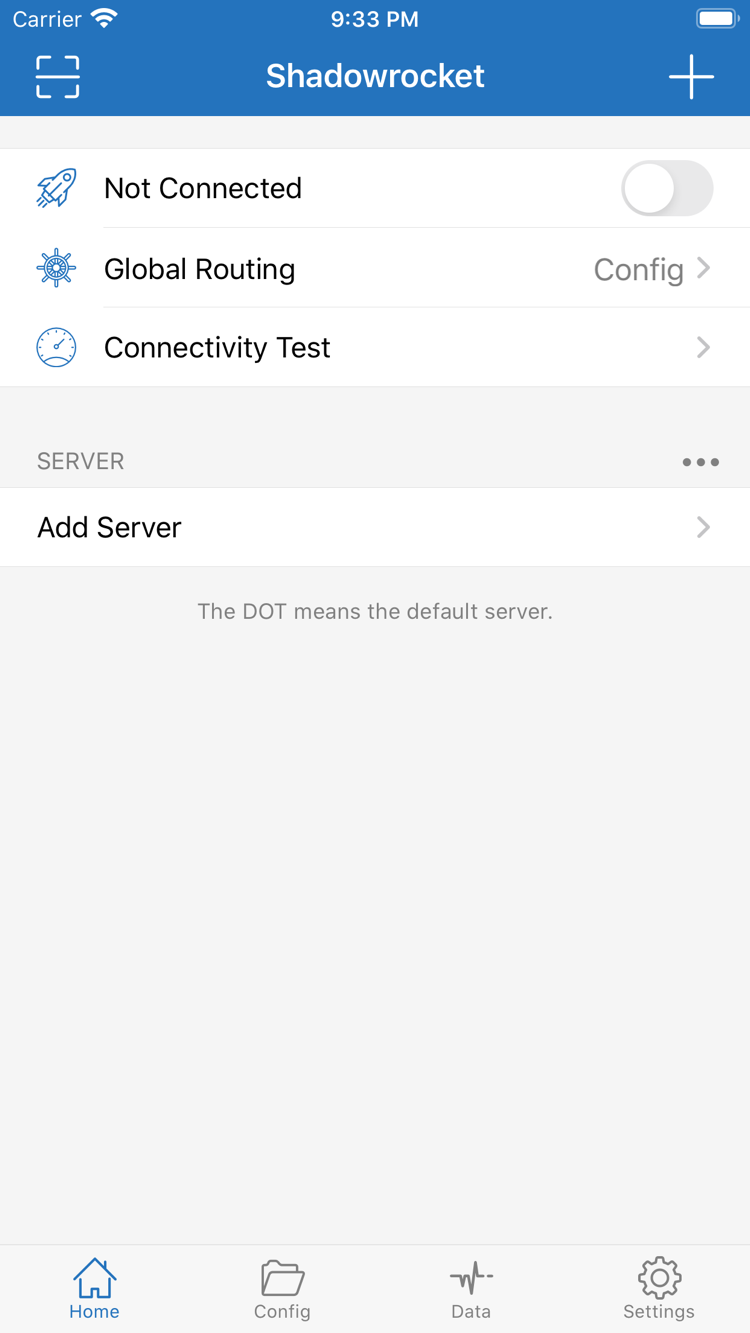
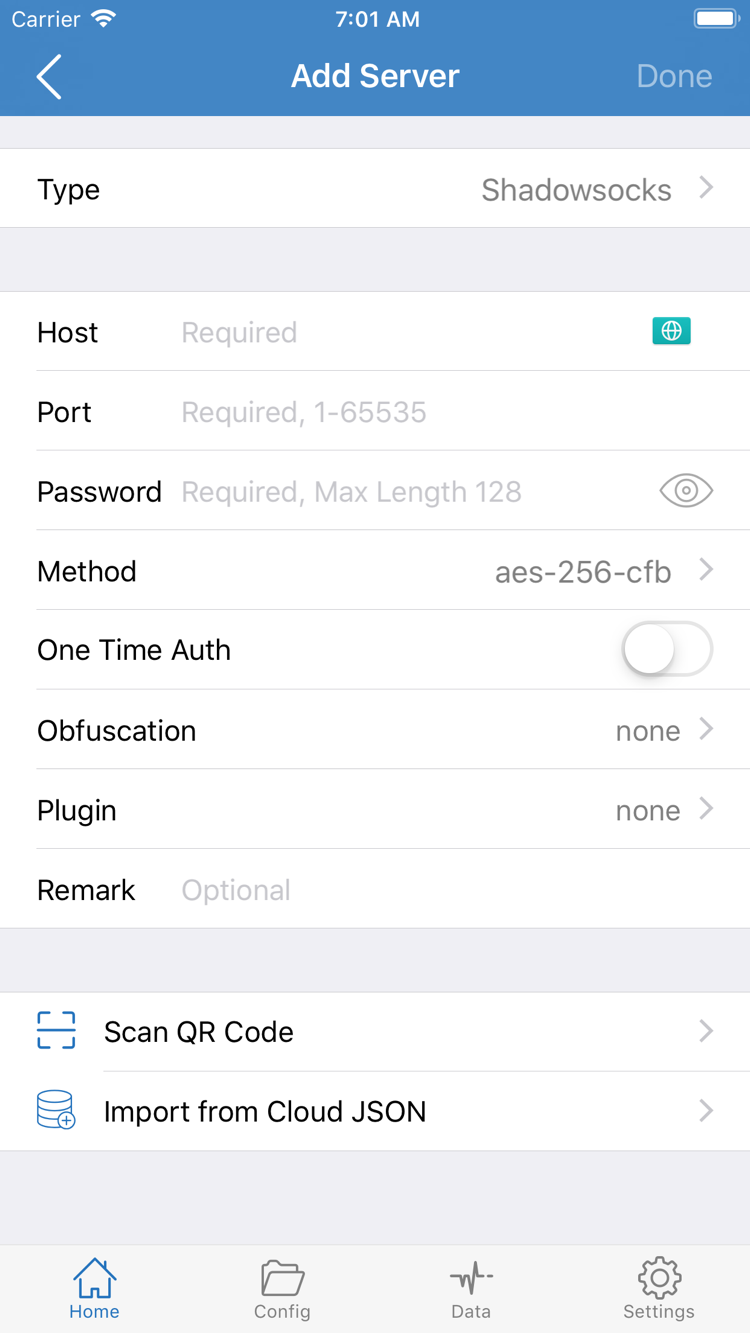
以下はiPhone / iPad版のApp Store公式スクリーンショットです。インストール後、Home で Global Routing、Connectivity Test、SERVER を確認できます。Add Server を開き、選択した Type に応じて Host、Port などの項目を確認してください。システムの文字サイズ、端末の向き、選択したプロトコルによって表示が変わる場合があります。画像内の設定を一つずつそのまま入力する必要はありません。
新しい端末でApp Storeを開き、右上のアカウントアイコンをタップして「購入済み項目」に進みます。OSのバージョンによって、入口が「購入済み項目」または「アプリ」と表示される場合があります。Shadowrocketを見つけたら、再ダウンロードアイコンをタップしてください。同じApple IDを使えばiPhoneとiPadの両方にインストールでき、1回の購入を共有できます。同じアカウントで購入済みで、アプリが引き続きダウンロード可能な場合、機種変更や再インストール時に再購入する必要はありません。
購入済みリストに見つからない場合は、現在「メディアと購入」で使用しているアカウントが購入時のアカウントか確認してください。また、「このデバイス上にない」で絞り込んでいるか、購入履歴を非表示にしているかも確認します。商品ページに価格が表示されても、すぐに再購入しないでください。まず、アプリIDが 932747118 の項目を開いていることを確認し、購入履歴に戻って確認してください。
パソコンやAndroid端末を変更した場合は、全プラットフォーム版のダウンロードに戻り、新しい端末のOSとアーキテクチャに合ったファイルを入手してください。古い端末からインストーラーをコピーする必要はありません。特にIntel MacからAppleシリコン搭載Macに移行する場合や、Linuxディストリビューションを変更した場合は、以前のファイルをそのまま使わず、適切なものを選び直してください。
アプリのダウンロードと設定の移行は別の作業です。古い端末が使える場合は、必要な設定を先に保管してください。新しい端末へのインストール後、既存のサブスクリプションまたはサーバー情報をインポートします。サブスクリプションはご利用のサービス提供元から取得してください。インポート後、サーバーがリストに表示されることと、Global Routing で選択されているモードを確認します。サブスクリプションURL、パスワード、QRコードを含むバックアップを公開しないでください。
iPhone / iPad:米国のApp Storeで$2.99の買い切り購入です。アプリの購入に月額料金はかかりません。その他のストアでは現地通貨で表示される場合があります。支払額はApp Storeの商品ページをご確認ください。同じApple IDを使用すれば、iPhoneとiPadでこの購入履歴を利用できます。
Mac / Windows / Android / Linux:当サイトから無料でダウンロードできます。MacはAppleシリコン版とIntel版のどちらも無料です。iPhone / iPad版はApp Storeからアップデートしてください。その他のプラットフォームで更新が必要な場合は、このページから端末に合ったインストーラーを再度入手してください。
はい。Mac(Appleシリコン・Intel)、Windows、Android、Linux版は当サイトから無料でダウンロードできます。iPhone / iPad版はApp Storeで$2.99の買い切り購入です。ダウンロード前に、インストールする端末のOSとアーキテクチャを確認してください。
Appleメニューから「このMacについて」を開きます。「チップ」にAppleシリコンと表示される場合はAppleシリコン版、「プロセッサ」にIntelと表示される場合はIntel版を選びます。インストールするMacで確認してください。
まず、インストーラーをこのページのWindowsカードからダウンロードしたことを確認してください。入手元が正しく、SmartScreenの警告のみが表示されている場合は、「詳細情報」を選んでから「実行」を選択します。システムがマルウェアを報告した場合や、組織の端末ポリシーで続行できない場合は、インストールを中止してください。
まず、「メディアと購入」で使用しているApple IDの国または地域を確認してください。中国本土のApp Storeではこのアプリを提供していません。別のストアの商品リンクを開いても、アカウントのストア地域は自動で変更されません。
同じApple IDで購入済みで、アプリが引き続きダウンロード可能な場合は、App Storeの購入済み項目から再ダウンロードできます。iPhone / iPad版は米国のApp Storeで$2.99の買い切り購入です。Mac、Windows、Android、Linux版は当サイトから無料でダウンロードできます。
はい。iPhoneとiPadで同じApple IDの購入履歴を使用できます。iPadの購入済み項目からShadowrocketを見つけてダウンロードしてください。システム要件はApp Storeの表示をご確認ください。アプリと設定が移行済みかどうかは、それぞれ個別に確認が必要です。