현재 버전 v2.2.92·iPhone / iPad $2.99 일회성 구매, Mac·Windows·Android·Linux 버전 무료
iPhone / iPad: App Store
Mac / Windows / Android / Linux: 이 사이트
iPhone / iPad $2.99 일회성 구매 · 기타 플랫폼 무료
개발자: Shadow Launch Technology Limited
앱 ID: 932747118
01 설치할 기기 선택
모든 플랫폼 다운로드
iPhone / iPad 버전은 App Store에서 $2.99 일회성 구매이며, Mac, Windows, Android, Linux 버전은 이 사이트에서 무료로 다운로드할 수 있습니다. 플랫폼 카드는 현재 사용하는 기기에 맞는 방법을 안내합니다. 다른 기기에 설치 파일을 준비할 때는 대상 기기를 기준으로 선택하세요. Mac은 칩 종류를, Linux는 배포판과 프로세서 아키텍처를 먼저 확인하세요.
iPhone / iPad
$2.99 일회성 구매입니다. Mac, Windows, Android, Linux 버전은 무료입니다. iPhone / iPad 버전은 iOS / iPadOS 13.0 이상에서 사용할 수 있으며, 시스템 요구 사항은 App Store 페이지에 표시된 내용을 기준으로 확인하세요.
설치할 기기에서 제품 페이지를 여세요. 같은 Apple ID로 이미 구입했다면 검색 결과에서 이름이 같은 앱을 구별하려 하지 말고, 먼저 구입 항목에서 확인하세요.
무료입니다. arm64 아키텍처용 .apk를 다운로드하세요. 해당 아키텍처를 사용하는 최근 몇 년간의 주요 Android 휴대폰과 태블릿에서 사용할 수 있습니다. 기기에서 아키텍처가 호환되지 않는다고 표시되면 파일 이름을 바꾸거나 설치 권한을 다시 허용해도 해결되지 않습니다.
WeChat 안에서 다운로드가 열리지 않으면 오른쪽 위 메뉴에서 브라우저로 이 페이지를 여세요. 설치할 때는 시스템 안내에 표시된 앱을 확인하고, 파일을 실제로 연 브라우저나 파일 관리자에만 권한을 허용하세요.
무료입니다. 아래 설치 파일은 x86_64용이며, Debian 계열 배포판에서는 amd64라고도 합니다. Debian / Ubuntu에서는 .deb, Fedora / openSUSE에서는 .rpm을 선택하세요. 그 밖의 호환 배포판에서는 AppImage를 선택할 수 있습니다.
아키텍처를 모르겠다면 대상 기기에서 uname -m을 실행하세요. 결과가 aarch64이면 아래의 x86_64 파일을 선택하지 마세요.
이 사이트에서 제공하는 데스크톱 및 Android 설치 파일에는 코드 서명이 없어 처음 열 때 시스템에서 차단하거나 설치 권한을 요청할 수 있습니다. 계속하기 전에 파일을 위의 해당 플랫폼 버튼에서 다운로드했는지, 다운로드가 완료되었는지 확인하세요. 다음 단계는 본인 기기에서 내용을 분명히 확인한 안내에만 적용하세요. 시스템에서 악성 소프트웨어를 보고하거나 회사·학교에서 관리하는 기기라면 설치를 중단하고 시스템 보호 기능을 해제하지 마세요.
시스템 및 안내에 맞는 조치 선택
플랫폼
안내 또는 조건
조치 단계
Windows
SmartScreen에 ‘Windows가 PC를 보호했습니다’라고 표시됩니다.
파일을 이 사이트의 Windows 카드에서 받았는지 확인한 다음 ‘추가 정보’를 선택하고, 안내 창에 표시된 파일 이름을 확인한 뒤 ‘실행’을 선택하세요. 계속 진행하는 옵션이 없다면 같은 조치로 시스템 정책이나 악성 소프트웨어 경고를 우회하지 마세요.
macOS
처음 열 때 ‘개발자를 확인할 수 없음’ 또는 ‘손상됨’이라는 안내가 표시됩니다.
개발자를 확인할 수 없다는 안내가 표시되면 먼저 창을 닫고 ‘시스템 설정 → 개인정보 보호 및 보안’을 열어 이번 차단 기록을 찾은 다음 ‘그래도 열기’를 선택하세요.
‘손상됨’이라는 안내가 표시되면 해당 파일을 삭제하고 Mac에 해당하는 다운로드 항목에서 다시 받은 뒤 앱을 ‘응용 프로그램’으로 드래그하세요. 파일 출처와 아키텍처를 확인하고 악성 소프트웨어 경고가 없는 상태에서 다시 다운로드해도 같은 안내가 표시되면, 터미널에서 해당 앱의 확장 속성을 제거한 다음 다시 열어 볼 수 있습니다.
xattr -cr /Applications/Shadowrocket.app
이 명령은 위 경로의 앱에만 적용됩니다. 경로를 ‘응용 프로그램’ 전체 디렉터리로 바꾸지 마세요. 그래도 열리지 않으면 전체 안내 내용을 보관하고 더 이상 시도하지 마세요.
Android
시스템에서 ‘알 수 없는 앱 설치 허용’을 요청합니다.
설치 창에서 설정을 열고 실제로 설치를 시작한 브라우저나 파일 관리자에 대해 ‘이 출처 허용’을 활성화한 다음 돌아와 설치를 계속하세요. 설치가 끝나면 이 권한을 다시 끌 수 있으며, 이미 설치된 앱에는 영향을 주지 않습니다.
Linux
AppImage를 처음 실행하거나 패키지 관리자로 DEB / RPM을 설치합니다.
터미널에서 설치 파일이 있는 디렉터리로 이동하세요. 아래 명령의 파일 이름은 예시이므로 실제로 다운로드한 전체 파일 이름으로 바꾸세요. AppImage는 먼저 실행 권한을 부여한 다음 실행합니다.
Debian / Ubuntu에서는 패키지 관리자로 로컬 파일을 설치합니다. 파일 이름 앞의 ./를 유지하세요.
sudo apt install ./Shadowrocket.deb
RPM은 배포판에 기본 포함된 패키지 관리자를 사용하세요. 의존성 또는 아키텍처 오류가 발생하면 먼저 배포판과 파일 형식을 확인하고, 오류를 무시하도록 강제하지 마세요.
앱이 열려야 설치가 완료된 것입니다. 아직 직접 서버 정보를 가져오지 않았다면 목록이 비어 있거나 연결 스위치가 꺼져 있어도 설치 실패가 아닙니다. 설치 프로그램이 정상적으로 종료되지 않으면 시스템 안내와 다운로드한 패키지 유형을 기록하세요. 앱은 열리지만 연결되지 않는다면 설치 권한을 반복해서 변경하지 말고 빠른 시작에서 가져오기 및 연결 단계를 확인하세요.
03 iPhone / iPad
App Store 및 계정 지역
이 절은 iPhone / iPad에만 해당합니다. Apple ID에 설정된 국가 또는 지역에 따라 표시되는 App Store가 달라지며, 중국 본토 스토어에서는 Shadowrocket을 제공하지 않습니다. 검색 결과가 없거나 제품 페이지에 해당 지역에서 사용할 수 없다는 안내가 표시되면 먼저 스토어 구입에 사용하는 계정을 확인하세요. 기기 언어, 시스템 지역, 브라우저에서 연 제품 링크는 계정 설정을 바꾸지 않습니다.
‘설정 → Apple ID → 미디어 및 구입 항목 → 계정 보기 → 국가/지역’을 열어 현재 지역을 확인하세요. 변경이 필요하면 같은 페이지에서 ‘국가 또는 지역 변경’으로 이동해 Apple이 안내하는 조건에 따라 진행하세요. 구독, 계정 잔액, 결제 방법이 진행에 영향을 줄 수 있습니다. 페이지에 충족되지 않은 조건이 표시되면 해당 안내를 먼저 해결하고, 반복해서 제출하지 마세요.
기기의 iCloud 계정과 ‘미디어 및 구입 항목’의 계정이 다르면 후자를 확인하세요. 이전에 Shadowrocket을 구입했다면 지역을 변경하기 전에 구입 기록이 어느 계정에 연결되어 있는지 확인하세요. 미국 스토어 제품 페이지를 여는 것은 해당 스토어의 앱 정보를 보는 것일 뿐입니다. 구입하거나 다시 다운로드할 수 있는지는 App Store에 표시되는 계정 상태를 기준으로 확인하세요.
04 앱 확인
정품 앱 및 공식 화면 확인
개발자: Shadow Launch Technology Limited
App Store 앱 ID: 932747118
구입하기 전에 세 가지를 확인하세요. 개발자 이름은 Shadow Launch Technology Limited여야 하고, 앱 아이콘은 위에 표시된 흰색 배경과 파란색·보라색 윤곽선의 로켓이어야 하며, 공유하거나 복사한 제품 페이지 링크의 끝은 id932747118이어야 합니다. 아이콘과 검색 결과의 이름은 비슷할 수 있으므로 어느 하나만으로 앱의 신원을 확인하지 마세요.
iPhone / iPad 버전은 미국 App Store에서 $2.99 일회성 구매이며, Mac, Windows, Android, Linux 버전은 이 사이트에서 무료로 다운로드할 수 있습니다. App Store 검색 목록에 표시되는 무료 가격의 다른 동명 항목은 이 제품이 아닙니다. 구입한 계정으로 올바른 제품 페이지에서 다시 다운로드 아이콘이 보인다면 기존 구입 항목을 다시 받을 수 있다는 뜻입니다. 확인할 때는 개발자와 앱 ID를 기준으로 삼으세요.
Mac, Windows, Android, Linux용 공식 설치 파일은 이 사이트의 플랫폼 카드에서 제공하며, 설치 파일 경로는 /dl/shadowrocket/로 시작합니다. 채팅 메시지, 파일 공유 서비스 또는 다른 페이지에서 파일을 전달받았다면 파일 이름만으로 출처를 확인할 수 없습니다. 위의 플랫폼 카드로 돌아가 해당 아키텍처에 맞는 파일을 다시 받으세요. Shadowrocket은 상용 폐쇄형 소프트웨어이므로 앱의 신원과 다운로드 출처를 확인하세요.
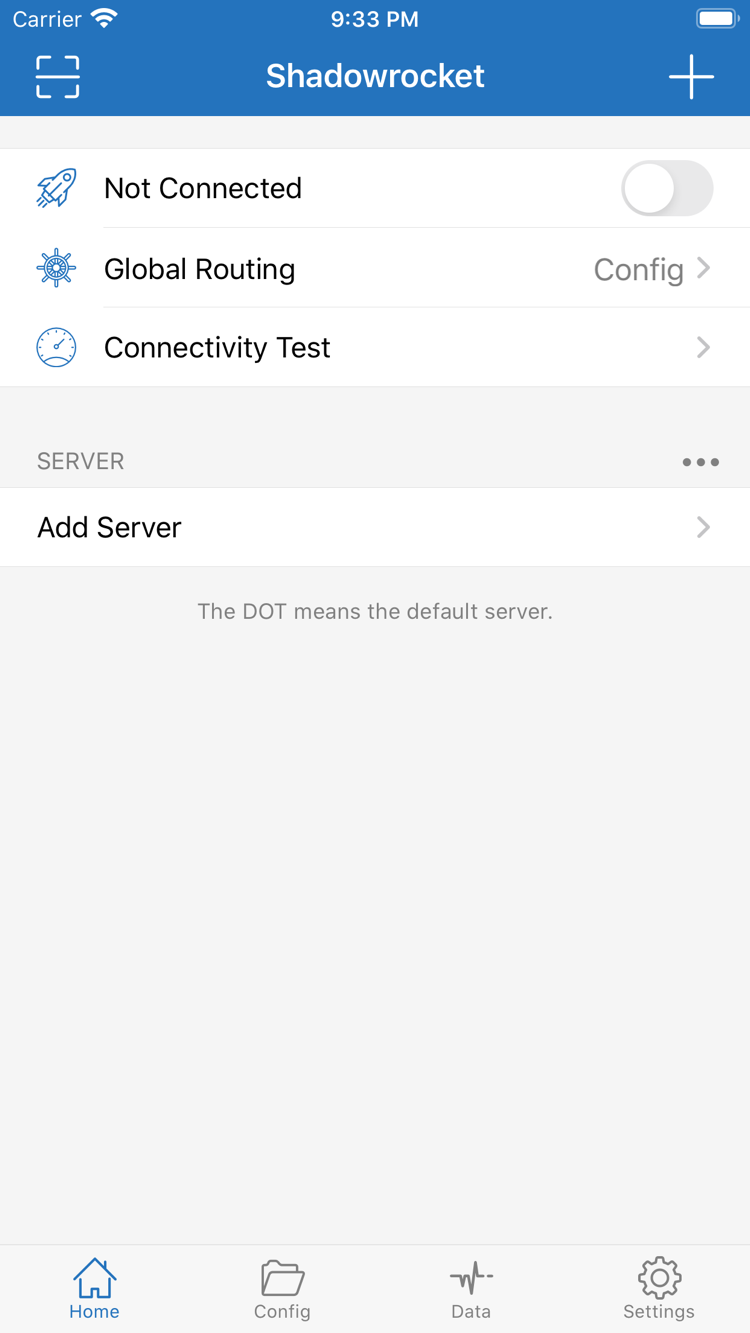
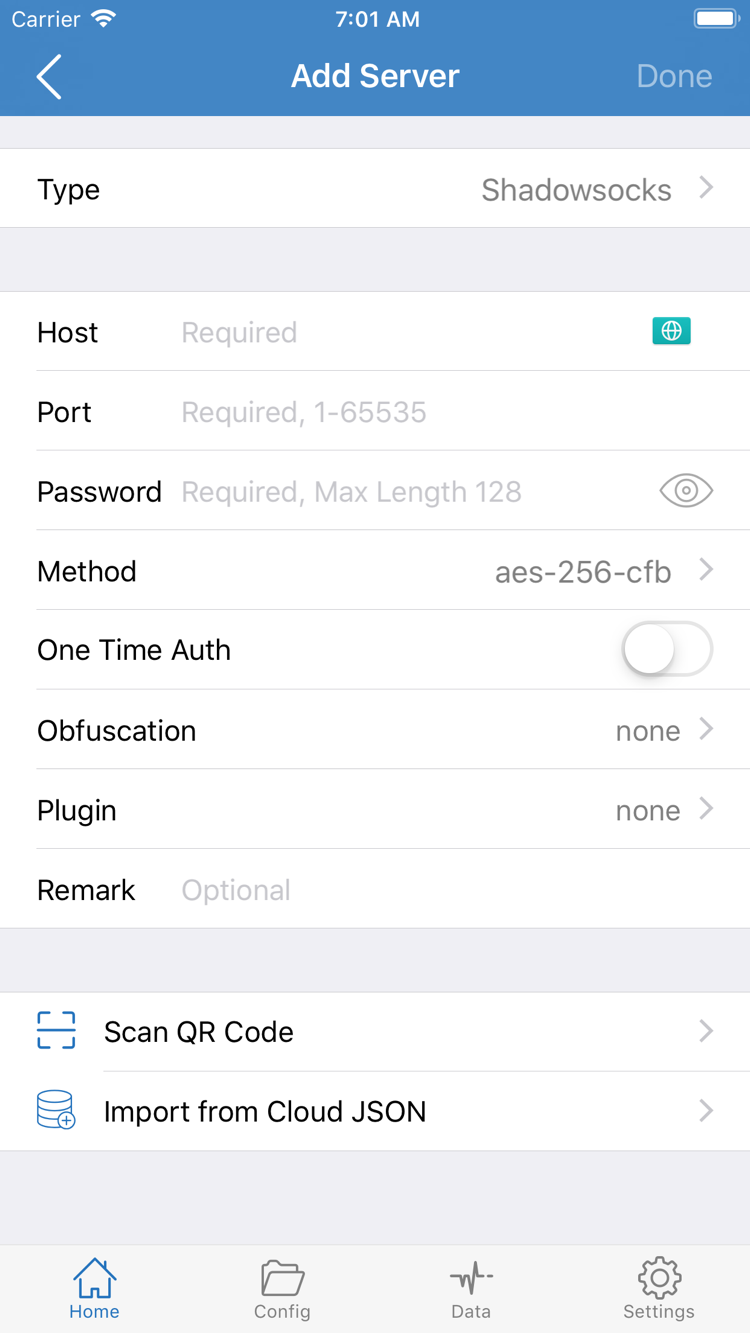
아래는 iPhone / iPad 버전의 App Store 원본 화면입니다. 설치한 뒤 Home에서 Global Routing, Connectivity Test, SERVER를 확인할 수 있습니다. Add Server를 열면 선택한 Type에 따라 Host, Port 등의 항목이 표시됩니다. 시스템 글자 크기, 기기 방향, 선택한 프로토콜에 따라 화면이 달라질 수 있으므로 이미지의 설정을 하나씩 그대로 입력할 필요는 없습니다.
Home 화면: 연결 상태, 트래픽 분기 방식 및 서버 목록을 확인합니다.Add Server 화면: 프로토콜에 맞는 매개변수를 입력하거나 Scan QR Code를 사용합니다.
05 재설치 및 이전
기기 변경 후 앱과 구성 복원
iPhone / iPad: 구입 항목에서 다시 다운로드
새 기기에서 App Store를 열고 오른쪽 위의 계정 프로필을 누른 다음 구입 항목으로 이동하세요. 시스템 버전에 따라 메뉴가 ‘구입 항목’ 또는 ‘앱’으로 표시될 수 있습니다. Shadowrocket을 찾아 다시 다운로드 아이콘을 누르세요. 같은 Apple ID로 iPhone과 iPad에 설치하면 한 번의 구입 내역을 함께 사용할 수 있습니다. 같은 계정으로 이미 구입했고 앱을 계속 다운로드할 수 있다면 기기를 바꾸거나 다시 설치해도 재결제할 필요가 없습니다.
구입 목록에서 찾을 수 없다면 현재 ‘미디어 및 구입 항목’ 계정이 처음 구입한 계정인지 확인한 다음, ‘이 기기에 없음’으로 필터링했거나 구입 기록을 가렸는지 확인하세요. 제품 페이지에 여전히 가격이 표시되더라도 바로 다시 구입하지 마세요. 앱 ID가 932747118인 항목을 열었는지 확인한 뒤 구입 기록을 다시 확인하세요.
컴퓨터 및 Android: 새 기기의 아키텍처에 맞춰 다시 다운로드
컴퓨터나 Android 기기를 바꿨다면 모든 플랫폼 다운로드로 돌아가 새 기기의 운영체제와 아키텍처에 맞는 파일을 받으세요. 이전 기기에서 설치 파일을 복사하지 마세요. 특히 Intel Mac에서 Apple 칩 Mac으로 바꾸거나 Linux 배포판을 변경했다면 이전 파일을 그대로 사용하지 말고 새 파일을 선택해야 합니다.
앱 다운로드와 구성 이전은 별개의 작업입니다. 이전 기기를 사용할 수 있다면 필요한 구성을 먼저 보관하세요. 새 기기에 앱을 설치한 뒤 기존 구독 또는 서버 정보를 가져오면 됩니다. 구독 정보는 사용 중인 서비스 제공업체에서 받으세요. 가져온 다음 서버가 목록에 표시되는지 확인하고 Global Routing에서 선택한 모드를 확인하세요. 구독 주소, 비밀번호 또는 QR 코드가 포함된 백업을 공개적으로 보내지 마세요.
06 비용 범위
클라이언트 가격: 두 가지 구매 및 다운로드 방법
iPhone / iPad: 미국 App Store 가격은 $2.99이며, 클라이언트를 한 번 구매하면 앱 구입 비용이 매월 청구되지 않습니다. 다른 스토어에서는 현지 통화가 적용될 수 있으므로 결제 금액은 App Store 페이지에서 확인하세요. 같은 Apple ID의 구입 내역을 iPhone과 iPad에서 사용할 수 있습니다.
Mac / Windows / Android / Linux: 클라이언트는 이 사이트에서 무료로 다운로드할 수 있습니다. Mac의 Apple 칩 버전과 Intel 버전 모두 무료입니다. iPhone / iPad 버전은 App Store에서 업데이트를 받으며, 다른 플랫폼은 업데이트가 필요할 때 이 페이지에서 기기에 맞는 설치 파일을 다시 받으세요.
07 다운로드 질문
다운로드 및 설치 자주 묻는 질문
컴퓨터와 Android 휴대폰에서도 Shadowrocket을 사용할 수 있나요?
네. Mac(Apple 칩 및 Intel), Windows, Android, Linux 버전은 이 사이트에서 무료로 다운로드할 수 있으며, iPhone / iPad 버전은 App Store에서 $2.99 일회성 구매입니다. 설치할 기기에 맞춰 운영체제와 아키텍처를 선택하세요.
Mac에서 Apple 칩 버전과 Intel 버전 중 무엇을 선택해야 하나요?
Apple 메뉴에서 ‘이 Mac에 관하여’를 엽니다. ‘칩’ 항목에 Apple 칩이 표시되면 Apple 칩 버전을, ‘프로세서’ 항목에 Intel이 표시되면 Intel 버전을 선택하세요. 앱을 설치할 Mac에서 확인해야 합니다.
Windows에서 ‘Windows가 PC를 보호했습니다’라는 메시지가 표시되면 어떻게 하나요?
먼저 설치 파일을 이 페이지의 Windows 카드에서 다운로드했는지 확인하세요. 출처가 확인되고 SmartScreen의 평판 안내만 표시된 경우 ‘추가 정보’를 선택한 다음 ‘실행’을 선택합니다. 시스템에서 악성 소프트웨어를 보고하거나 회사 기기의 정책상 진행할 수 없다면 설치를 중단하세요.
App Store에서 Shadowrocket을 찾을 수 없는 이유는 무엇인가요?
먼저 ‘미디어 및 구입 항목’에 사용하는 Apple ID의 국가 또는 지역을 확인하세요. 중국 본토 스토어에서는 이 앱을 제공하지 않습니다. 다른 스토어의 제품 링크를 열어도 계정에 연결된 스토어가 자동으로 변경되지는 않습니다.
iPhone을 바꾸거나 앱을 다시 설치하면 다시 결제해야 하나요?
같은 Apple ID로 이미 구입했고 앱을 계속 다운로드할 수 있다면 App Store의 구입 항목에서 다시 다운로드하면 됩니다. iPhone / iPad 버전은 미국 스토어에서 $2.99 일회성 구매이며, Mac, Windows, Android, Linux 버전은 이 사이트에서 무료로 다운로드할 수 있습니다.
iPhone에서 구입한 앱을 iPad에도 설치할 수 있나요?
네. iPhone과 iPad에서 같은 Apple ID의 구입 내역을 사용하므로 iPad의 구입 항목에서 Shadowrocket을 찾아 다운로드하면 됩니다. 시스템 요구 사항은 App Store 페이지에 표시된 내용을 기준으로 확인하세요. 앱과 구성은 각각 이전 여부를 확인해야 합니다.